Das Wichtigste in Kürze
- Was ist NFC?: Erfahre, wie Nahfeldkommunikation funktioniert und warum Tokenisierung deine Kartendaten schützt.
- Zahlen & Trends 2026: Vergleiche aktuelle Nutzungsquoten – 69 % der Deutschen bezahlen bereits kontaktlos.
- NFC aktivieren – Anleitung: Finde den exakten Einstellungspfad für Huawei EMUI, Samsung und iPhone mit einer Vergleichstabelle.
- Google Pay vs. Apple Pay vs. Huawei Pay: Vergleiche alle drei Dienste nach Sicherheit, Kartenanzahl und Bankunterstützung in Deutschland.
- Huawei HMS-Problem & Lösungen: Verstehe, warum Google Pay auf neuen Huawei-Geräten scheitert und welche Alternativen wirklich funktionieren.
- NFC-Karte erkennen & einrichten: Lerne, woran du das Kontaktlos-Symbol erkennst und wie du die Standard-Zahlungs-App festlegst.
- Häufige Fragen: Finde Antworten auf die 8 häufigsten Fragen rund um NFC, PIN-Grenzen und Sicherheit.
- Weitere Inhalte: Beiträge zu angrenzenden Themen.
Was ist NFC und wie funktioniert kontaktloses Bezahlen?
NFC aktivieren – das ist der erste Schritt zu schnellerem Bezahlen an der Kasse. NFC steht für Near Field Communication, auf Deutsch Nahfeldkommunikation. Die Technologie basiert auf RFID und ermöglicht drahtlosen Datenaustausch über eine Distanz von etwa 10 bis 20 Zentimetern. Beim Bezahlen reichen sogar 4 Zentimeter. Diese Technologie bildet die Grundlage für das moderne NFC Bezahlen, das den Alltag an der Kasse vereinfacht.
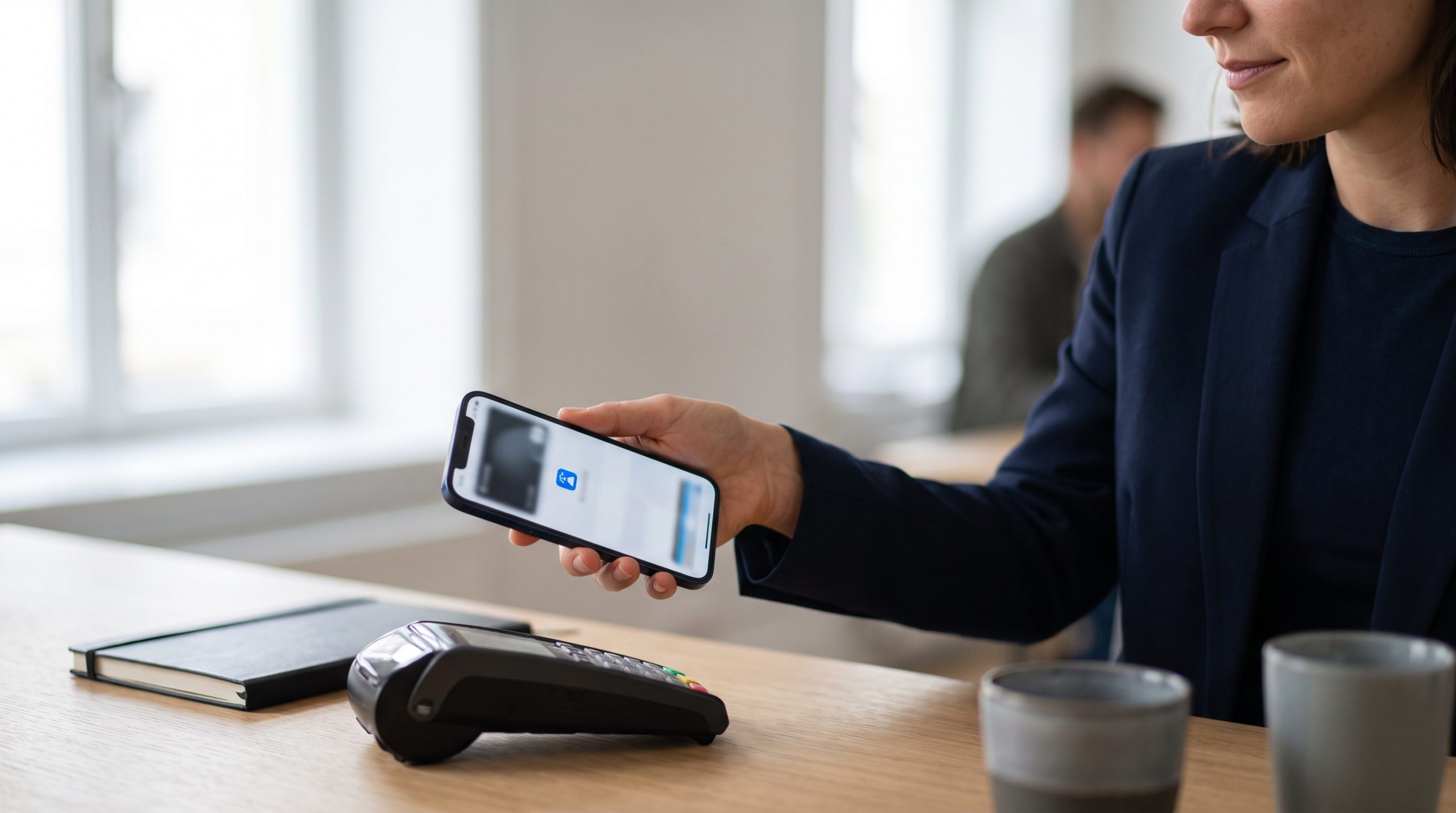
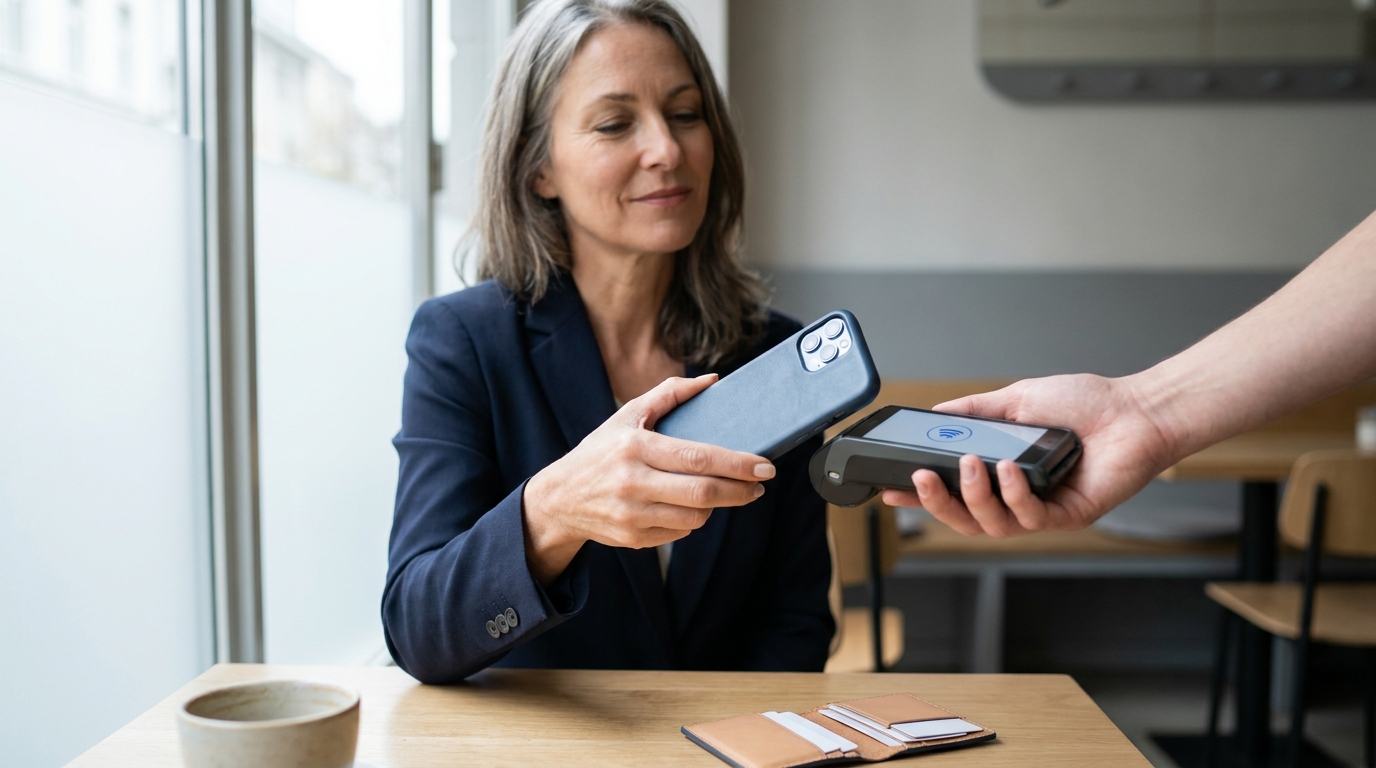
Das Prinzip ist denkbar einfach: Du hältst dein Smartphone oder deine Karte an das Kassenterminal. Innerhalb von Sekunden ist die Zahlung bestätigt. Voraussetzung ist, dass das Terminal des Händlers NFC-fähig ist – was heute an den meisten Kassen der Fall ist.
Tokenisierung: Warum kontaktloses Bezahlen sicher ist
Viele Menschen fragen sich, ob ihre Kartendaten beim kontaktlosen Bezahlen abgefangen werden können. Die Antwort ist: praktisch nicht. Der Grund heißt Tokenisierung. Deine echte Kartennummer verlässt das Gerät dabei nie. Stattdessen wird bei jeder Transaktion ein einzigartiger, verschlüsselter Einmal-Token übertragen. Selbst wenn jemand diesen Token abfängt, ist er wertlos – er gilt nur für genau diese eine Zahlung. Die Tokenisierung ist ein zentraler Schritt, wenn es um das Bezahlen mit der Kreditkarte und die damit verbundene Sicherheit geht.
Apple Pay, Google Pay und Huawei Pay setzen alle drei auf dieses Verfahren. Zusätzlich sichert dich die Biometrie ab: Fingerabdruck oder Gesichtserkennung am Gerät bestätigen die Zahlung, bevor überhaupt ein Signal gesendet wird.
PIN-Regelung in Deutschland
In Deutschland gilt eine klare Grenze: Bis 50 Euro kannst du mit einer NFC-Karte ohne PIN-Eingabe bezahlen. Ab 50 Euro ist die PIN obligatorisch. Bei Apple Pay und Google Pay entfällt die PIN am Terminal grundsätzlich – die Autorisierung erfolgt bereits am Gerät per Biometrie oder Geräte-PIN.
Es gibt jedoch eine wichtige Ausnahme: Auch unter 50 Euro kann das Terminal sporadisch eine PIN verlangen. Das ist eine Sicherheitsmaßnahme gegen Missbrauch. Je nach Bank passiert das nach dem dritten oder fünften aufeinanderfolgenden kontaktlosen Kleinbetrag. Das System zählt mit – und schlägt bei Auffälligkeiten an.
Hinter diesen Grenzen steht die EU-Zahlungsdiensterichtlinie PSD2 mit ihrer Vorgabe zur starken Kundenauthentifizierung (Strong Customer Authentication, SCA). Sie lässt kontaktlose Zahlungen bis 50 Euro ohne Freigabe zu, verlangt die PIN aber spätestens, wenn die Summe mehrerer PIN-loser Kontaktlos-Zahlungen 150 Euro erreicht oder fünf Zahlungen in Folge zusammenkommen. Mit jeder PIN-Eingabe setzt der Zähler zurück. Bei Apple Pay und Google Pay zählt die Freigabe per Biometrie am Gerät bereits als starke Authentifizierung – deshalb entfällt die PIN am Terminal.
Wann wurde NFC in Karten eingebaut?
NFC-Chips in Kreditkarten gibt es in Deutschland seit 2012. Die Volksbanken und Raiffeisenbanken rüsteten ab 2017 alle ihre Bankkarten mit NFC aus. Bei den Sparkassen waren im Mai 2018 bereits 50 Prozent aller Karten NFC-fähig – darunter rund 23 Millionen Girocards. Die Volksbanken kamen auf etwa 14 Millionen NFC-Karten. Heute ist NFC bei neu ausgegebenen Karten Standard.
Für Girocards gibt es zudem das Girogo-System: ein Prepaid-Chip, der vorab aufgeladen wird und bis zu 200 Euro Guthaben fasst. Girogo-Zahlungen funktionieren komplett ohne PIN – auch über 50 Euro, solange das Guthaben reicht. Nach dem gleichen Prinzip funktioniert eine Kreditkarte mit Guthaben, die allerdings weltweit bei Visa- und Mastercard-Partnern einsetzbar ist.
Infografik: Kontaktlos bezahlen: Nutzung, Motive, PIN-Grenzen
Alle Kernzahlen dieses Artikels in einer interaktiven Grafik: wie verbreitet kontaktloses Bezahlen in Deutschland ist, warum die Menschen es nutzen und ab welchem Betrag das Terminal die PIN verlangt. Wechsle die Ansicht, wähle die Altersgruppe und tippe auf die Balken für den Detailwert samt Quelle. Über den Knopf am Fuß der Grafik lädst du die Grafik als PDF herunter.
Wie verbreitet kontaktloses Bezahlen ist
Wähle die Altersgruppe. Beim Bezahlen per Smartphone liegt zwischen Jung und Alt mehr als der doppelte Abstand.
Angaben für das Jahr 2024. Quelle: Deutsche Bundesbank, Studienreihe Zahlungsverhalten in Deutschland.
Stand: 02.09.2026
Kontaktloses Bezahlen in Deutschland: Zahlen und Trends
Kontaktloses Bezahlen ist in Deutschland längst Mainstream. 69 Prozent der Befragten gaben in einer aktuellen Erhebung an, im Jahr 2024 kontaktlos mit Karte, Smartphone oder Smartwatch bezahlt zu haben – ein Plus von 6 Prozentpunkten gegenüber dem Vorjahr. Eine zweite Erhebung kommt auf 66 Prozent. Die Richtung ist eindeutig. Dieser Trend spiegelt die Entwicklung wider, dass bargeldlose Zahlungen erstmals in Deutschland dominieren und zur neuen Normalität werden.
Besonders stark wächst das Mobile Payment, also das Bezahlen direkt mit dem Smartphone. 36 Prozent der Deutschen nutzen es – 3 Prozentpunkte mehr als noch 2023. Und 59 Prozent haben in den letzten zwölf Monaten mindestens einmal mit Smartphone oder Smartwatch an der Kasse bezahlt.
Starkes Altersgefälle bei Mobile Payment
Die Nutzung ist allerdings sehr ungleich verteilt. Bei den 18- bis 39-Jährigen nutzen 57 Prozent Mobile Payment. Bei älteren Altersgruppen sind es nur 27 Prozent. Das ist mehr als doppelt so wenig. Die Technologie ist vorhanden – die Gewohnheit fehlt noch.
Was treibt die Nutzung an? Die Hauptmotive sind Schnelligkeit (56 %), Einfachheit (50 %) und – ein Überbleibsel aus der Pandemie – Hygiene (27 %). Das Smartphone ist für viele schlicht das praktischere Portemonnaie.
Globales Marktwachstum
Weltweit wächst der Markt für NFC-fähige Geräte mit einer jährlichen Wachstumsrate von 20,5 Prozent – gemessen über den Zeitraum 2023 bis 2030. Das Kartenemulations-Segment, also die technische Basis für NFC-Mobilzahlungen, hält dabei einen Marktanteil von 47,3 Prozent. NFC ist keine Nischentechnologie mehr.
In Deutschland besitzen 82 Prozent der über 16-Jährigen ein Smartphone – das entspricht rund 56 Millionen Menschen. Das Potenzial für weiteres Wachstum beim mobilen Bezahlen ist also enorm. Die Hardware ist da, die Infrastruktur wächst. Was fehlt, ist oft nur das Wissen, wie man NFC überhaupt aktiviert.
Kontaktloses Bezahlen in Deutschland – Nutzungsanteile (%)
NFC aktivieren: Schritt-für-Schritt-Anleitung für Huawei, Samsung und iPhone
Der genaue Weg zum NFC-Schalter unterscheidet sich je nach Hersteller und Android-Version. Hier findest du die präzisen Pfade für alle gängigen Geräte.
Huawei: NFC aktivieren auf EMUI 8.0 und neuer
Auf modernen Huawei-Geräten mit EMUI 8.0 oder höher gehst du so vor: Öffne die Einstellungen, tippe auf "Geräteverbindung" und dann auf "NFC". Schiebe den Regler nach rechts – fertig. Direkt darunter findest du die Option, eine Standard-Zahlungs-App festzulegen.
Noch schneller geht es über die Schnellzugriffsleiste: Wische vom oberen Bildschirmrand nach unten und tippe auf das NFC-Symbol. Falls es nicht sichtbar ist, musst du die Leiste erst anpassen und das Symbol manuell hinzufügen.
📌 Good to know
Bei einigen Huawei-Modellen funktioniert NFC nur, wenn die SIM-Karte in Steckplatz 1 eingelegt ist. Falls NFC trotz Aktivierung nicht reagiert, überprüfe das zuerst.
Huawei: NFC aktivieren auf EMUI 5.1 und älter
Auf älteren Huawei-Geräten mit EMUI 5.1 oder früher ist der Pfad etwas anders: Einstellungen → Mehr → NFC. Hier musst du zusätzlich den NFC-Sicherheitschip auswählen – entweder die SIM-Karte oder den integrierten Chip des Geräts. Erst danach kannst du eine Standard-Zahlungs-App festlegen.
Samsung: NFC aktivieren (Galaxy S, A und Z)
Auf Samsung-Galaxy-Geräten aktivierst du NFC über Einstellungen → Verbindungen → NFC und kontaktlose Zahlungen. Schalte den obersten Regler ein. Unter One UI 6 und neuer heißt der Punkt teilweise nur "NFC und kontaktloses Bezahlen" – der Weg dorthin bleibt gleich.
Schneller geht es über die Schnelleinstellungen: Wische mit zwei Fingern vom oberen Rand nach unten und tippe auf das NFC-Symbol. Fehlt die Kachel, tippe auf das Stift- oder Plus-Symbol und ziehe NFC aus den verfügbaren Schaltflächen nach oben. Ein langer Druck auf die Kachel öffnet direkt die Zahlungseinstellungen.
Zum Bezahlen brauchst du zusätzlich eine Wallet. Samsung-Geräte bringen dafür Samsung Wallet mit (früher Samsung Pay). Öffne die App, tippe auf "Karte hinzufügen", erfasse deine Kartendaten und bestätige die Freigabe deiner Bank per Push-Nachricht oder SMS-Code. Danach legst du unter Einstellungen → Verbindungen → NFC und kontaktlose Zahlungen fest, welche App als Standard reagiert. Ob deine Bank Samsung Wallet unterstützt, prüfst du vorab in der App. Alternativ läuft auf jedem Galaxy auch Google Pay, solange die Bank es anbietet.
Allgemeines Android
Auf anderen Android-Geräten (z. B. Google Pixel, OnePlus, Xiaomi) findest du NFC meist unter: Einstellungen → Verbindungen oder Verbundene Geräte oder Netzwerk & Internet → Weitere Verbindungen → NFC. Die genaue Bezeichnung variiert je nach Hersteller und Android-Version – der Schieberegler funktioniert überall gleich.
Apple iPhone: Kein manuelles Aktivieren nötig
Auf dem iPhone ist NFC dauerhaft systemseitig aktiv. Es gibt keinen Schalter, den du umlegen müsstest. Die gesamte Steuerung läuft über die Wallet-App. Dort fügst du deine Karten hinzu und wählst die Standardkarte aus. Eine separate App für Apple Pay existiert nicht.
Standard-Zahlungs-App unter Android festlegen
Damit das richtige Bezahlsystem beim Heranhalten ans Terminal reagiert, musst du eine Standard-Zahlungs-App festlegen. Das geht so: Einstellungen → NFC → Kontaktlose Zahlungen (oder "Standard-Zahlungs-App") → gewünschte App auswählen, z. B. Google Pay oder deine Bank-App. Ohne diese Einstellung kann es passieren, dass das Terminal gar nicht reagiert.
| Gerät / System | Einstellungspfad | Schnellzugriff | Besonderheit |
|---|---|---|---|
| Huawei EMUI 8.0+ | Einstellungen → Geräteverbindung → NFC | Ja, Schnellzugriffsleiste | Standard-Zahlungs-App direkt darunter; SIM in Steckplatz 1 prüfen |
| Huawei EMUI 5.1 und früher | Einstellungen → Mehr → NFC | Ja | NFC-Sicherheitschip (SIM oder integriert) auswählen |
| Samsung Android | Einstellungen → Verbindungen → NFC | Ja, mit zwei Fingern wischen | NFC-Symbol ggf. manuell zur Leiste hinzufügen |
| Allgemeines Android | Einstellungen → Verbindungen / Netzwerk & Internet → NFC | Ja | Menübezeichnung je nach Hersteller variiert |
| Apple iPhone | Automatisch aktiv – keine Aktivierung nötig | Nicht erforderlich | Steuerung ausschließlich über Wallet-App |
NFC wieder deaktivieren
NFC lässt sich jederzeit abschalten. Auf Android gehst du zurück zu Einstellungen → Verbindungen → NFC (bei Huawei: Geräteverbindung) und schiebst den Regler auf Aus – oder du tippst die NFC-Kachel in den Schnelleinstellungen an. Auf dem iPhone gibt es keinen NFC-Schalter, weil das System NFC auch für andere Funktionen nutzt; ohne hinterlegte Karte in der Wallet passiert an der Kasse aber ohnehin nichts. Wer die kontaktlose Kartenzahlung ganz unterbinden will, lässt die NFC-Funktion der physischen Karte über die Bank sperren oder nutzt eine abschirmende Schutzhülle.
Google Pay, Apple Pay und Huawei Pay: Welcher Dienst passt zu welchem Gerät?
Wenn NFC aktiviert ist, brauchst du einen Bezahldienst. Die drei wichtigsten in Deutschland sind Google Pay, Apple Pay und Huawei Pay. Sie unterscheiden sich erheblich – in der Plattformunterstützung, der Bankabdeckung und den Sicherheitsfeatures. Die Auswahl der passenden Kreditkarte für Apple Pay ist entscheidend, da nicht jede Bank den Dienst unterstützt.
Google Pay
Google Pay läuft auf allen Android-Geräten ab Version 5.0 und ist für Nutzer kostenlos. Du kannst unbegrenzt viele Karten hinterlegen – ein klarer Vorteil gegenüber Apple Pay. Dazu kommt eine PayPal-Integration und die Möglichkeit, Google Pay auch im Webbrowser zu nutzen. In Deutschland unterstützen über 50 Banken den Dienst, darunter Commerzbank, N26, DKB und die Sparkassen über ihre eigene Wallet-Lösung. Google Pay startete in Deutschland im Sommer 2018.
Die Sicherheit basiert auf Tokenisierung plus Biometrie oder Geräte-PIN. Wichtig: Google Pay benötigt zwingend Google Mobile Services (GMS). Auf neueren Huawei-Geräten fehlen diese – dazu gleich mehr.
Apple Pay
Apple Pay ist ausschließlich auf Apple-Geräten verfügbar: iPhone, Apple Watch, iPad und MacBook mit Touch ID. Pro Gerät kannst du bis zu 12 Karten hinterlegen – modellabhängig. Face ID gilt als besonders sicherer Authentifizierungsfaktor. Apple Pay startete in Deutschland im Winter 2018 und unterstützt heute ebenfalls über 50 Banken, darunter Sparkassen, Volksbanken, Deutsche Bank, ING, DKB und N26. Eine PayPal-Integration gibt es nicht, die Browsernutzung ist eingeschränkt.
Huawei Pay
Huawei Pay basiert auf den Huawei Mobile Services (HMS) und funktioniert ohne Google-Dienste. Das ist sein größter Vorteil für Nutzer neuerer Huawei-Geräte. Der Nachteil: Die Bankunterstützung in Deutschland ist deutlich geringer als bei den beiden Konkurrenten. Wer Huawei Pay nutzen möchte, sollte vorab prüfen, ob die eigene Bank den Dienst unterstützt. Auch Huawei Pay setzt auf Tokenisierung.
📌 Good to know
Alle drei Dienste sind für Nutzer kostenlos. Händler zahlen die üblichen Transaktionsgebühren ihres Payment-Providers – unabhängig davon, ob der Kunde mit Google Pay, Apple Pay oder Huawei Pay bezahlt.
| Merkmal | Google Pay | Apple Pay | Huawei Pay |
|---|---|---|---|
| Plattform | Android ab 5.0 | Nur Apple-Geräte | Huawei (HMS) |
| Verfügbarkeit Deutschland | Weit verbreitet | Weit verbreitet | Eingeschränkt |
| Gebühren für Nutzer | Kostenlos | Kostenlos | Kostenlos |
| Sicherheitsmechanismus | Tokenisierung + Biometrie/PIN | Tokenisierung + Face ID/Touch ID | Tokenisierung |
| Max. Karten | Unbegrenzt | Bis zu 12 (modellabhängig) | k. A. |
| PayPal-Integration | Ja | Nein | Nein |
| Webbrowser-Nutzung | Ja | Eingeschränkt | Nein |
| Unterstützte Banken DE | Über 50 | Über 50 | Deutlich weniger |
| Google-Dienste erforderlich | Ja (GMS) | Nein | Nein |
| Auf neuem Huawei nutzbar | Nein (nativ) | Nein | Ja |
Das Huawei HMS-Problem: Warum Google Pay nicht funktioniert – und was du tun kannst
Wer ein neueres Huawei-Smartphone kauft und Google Pay einrichten will, erlebt eine Enttäuschung: Die App zeigt die Fehlermeldung "Ihr Telefon erfüllt die Sicherheitsanforderungen nicht". Der Grund liegt im US-Handelsverbot gegen Huawei, das seit 2019 greift.
GMS vs. HMS: Was steckt dahinter?
Ältere Huawei-Geräte liefen auf Google Mobile Services (GMS) – dem Standard-Unterbau aller Android-Smartphones mit Google-Apps. Neuere Modelle nutzen stattdessen Huawei Mobile Services (HMS), ein eigenes Ökosystem ohne Google-Dienste. Google Pay benötigt aber zwingend die GMS-Sicherheitszertifizierungen. Die fehlen auf HMS-Geräten vollständig. Deshalb scheitert die Installation oder Nutzung.
Das betrifft nicht nur Google Pay, sondern alle Apps, die tief in GMS integriert sind. Für den Alltag ist das vor allem beim mobilen Bezahlen spürbar.
Was funktioniert stattdessen?
Es gibt mehrere legitime Alternativen. Die einfachste: Nutze Huawei Pay direkt. Der Dienst ist in der Huawei AppGallery verfügbar und funktioniert ohne Google. Die Einschränkung ist die geringere Bankunterstützung in Deutschland.
Eine zweite Option sind direkte Bank-Apps. Viele Banken bieten eigene NFC-Zahlungslösungen an, die unabhängig von Google Pay funktionieren. Die Sparkassen-App und die VR-Banking-App sind zwei Beispiele. Prüfe, ob deine Bank eine eigene Bezahlfunktion über NFC anbietet – das ist oft der unkomplizierteste Weg. Grundlage dafür ist oft die Girokarte mit dem europäischen Bezahlsystem V-Pay.
Manche Nutzer greifen zu inoffiziellen Workarounds wie MicroG oder Aptoide, um GMS-Funktionen zu emulieren. Diese Methoden sind technisch komplex, werden von keinem Hersteller offiziell unterstützt und können durch Software-Updates jederzeit außer Kraft gesetzt werden. Sicherheitsrisiken sind nicht ausgeschlossen. Eine IMEI-Manipulation ist zudem illegal und wird hier ausdrücklich nicht empfohlen.
Metallhüllen als unterschätztes Problem
Ein weiterer, oft übersehener Grund für NFC-Probleme: Metallschutzhüllen. Sie schirmen das NFC-Signal zuverlässig ab. Wenn NFC trotz korrekter Einstellungen nicht funktioniert, entferne die Hülle und teste erneut. Das löst das Problem in vielen Fällen sofort.
Checkliste: NFC funktioniert nicht – was prüfen?
- NFC-Schalter in den Einstellungen aktiv?
- SIM-Karte in Steckplatz 1 (bei betroffenen Huawei-Modellen)?
- Metallschutzhülle entfernt?
- Standard-Zahlungs-App korrekt eingestellt?
- Karte oder App von der Bank für NFC-Zahlung freigeschaltet?
- Händlerterminal NFC-fähig?
- Auf neuem Huawei: Google Pay durch Huawei Pay oder Bank-App ersetzen?
NFC-Karte erkennen, einrichten und richtig nutzen
Bevor du kontaktlos bezahlen kannst, musst du wissen, ob deine Karte überhaupt NFC-fähig ist. Das ist einfacher als gedacht.
So erkennst du das NFC-Symbol
Schau dir die Vorder- oder Rückseite deiner Karte an. Das NFC-Symbol sieht aus wie das WLAN-Symbol – vier nach rechts gebogene Bögen, ähnlich einem Funksignal. Es ist das international einheitliche Kontaktlos-Logo.
Bei Girocards gibt es zusätzliche Hinweise: Die Aufschrift "Girogo", "Kontaktlos" oder "Geldkarte" in Kombination mit dem Wellensymbol zeigt NFC-Fähigkeit an. Bei Sparkassen-Karten findest du das "Kontaktlos"-Logo. Volksbanken und Raiffeisenbanken nutzen das Geldkarte-Logo zusammen mit dem NFC-Zeichen.
Fehlt das Symbol? Dann ist deine Karte nicht NFC-fähig. Du kannst bei deiner Bank eine neue Karte beantragen – aktuelle Ausgaben sind fast immer mit NFC ausgestattet.
Girogo: Das Prepaid-System der Sparkassen
Girogo ist ein Prepaid-NFC-Chip, der auf vielen Sparkassen-Girocards integriert ist. Du lädst ihn vorab mit Geld auf – maximal 200 Euro. Zahlungen unter diesem Betrag funktionieren ohne PIN, ohne Biometrie, ohne Internetverbindung. Das macht Girogo besonders schnell. Der Nachteil: Du musst das Guthaben aktiv verwalten und regelmäßig aufladen. Das Prinzip ähnelt dem einer aufladbaren Kreditkarte, die ebenfalls vor der Nutzung mit Guthaben versehen wird.
Kontaktlose Zahlungsmethoden im Vergleich
| Methode | PIN-Pflicht | Grenze ohne PIN | Besonderheit |
|---|---|---|---|
| NFC-Karte (Girocard/Kreditkarte) | Ab 50 € | 50 € | Sporadische PIN-Abfrage auch darunter; nach dem 3.–5. Vorgang |
| Google Pay (Smartphone) | Keine PIN am Terminal | Entfällt | Autorisierung per Biometrie/PIN am Gerät |
| Apple Pay (Smartphone) | Keine PIN am Terminal | Entfällt | Autorisierung per Face ID/Touch ID |
| Girogo (Prepaid) | Keine | Bis Guthaben aufgebraucht | Vorab aufladen; max. 200 € Guthaben |
Erste Zahlung: So läuft es ab
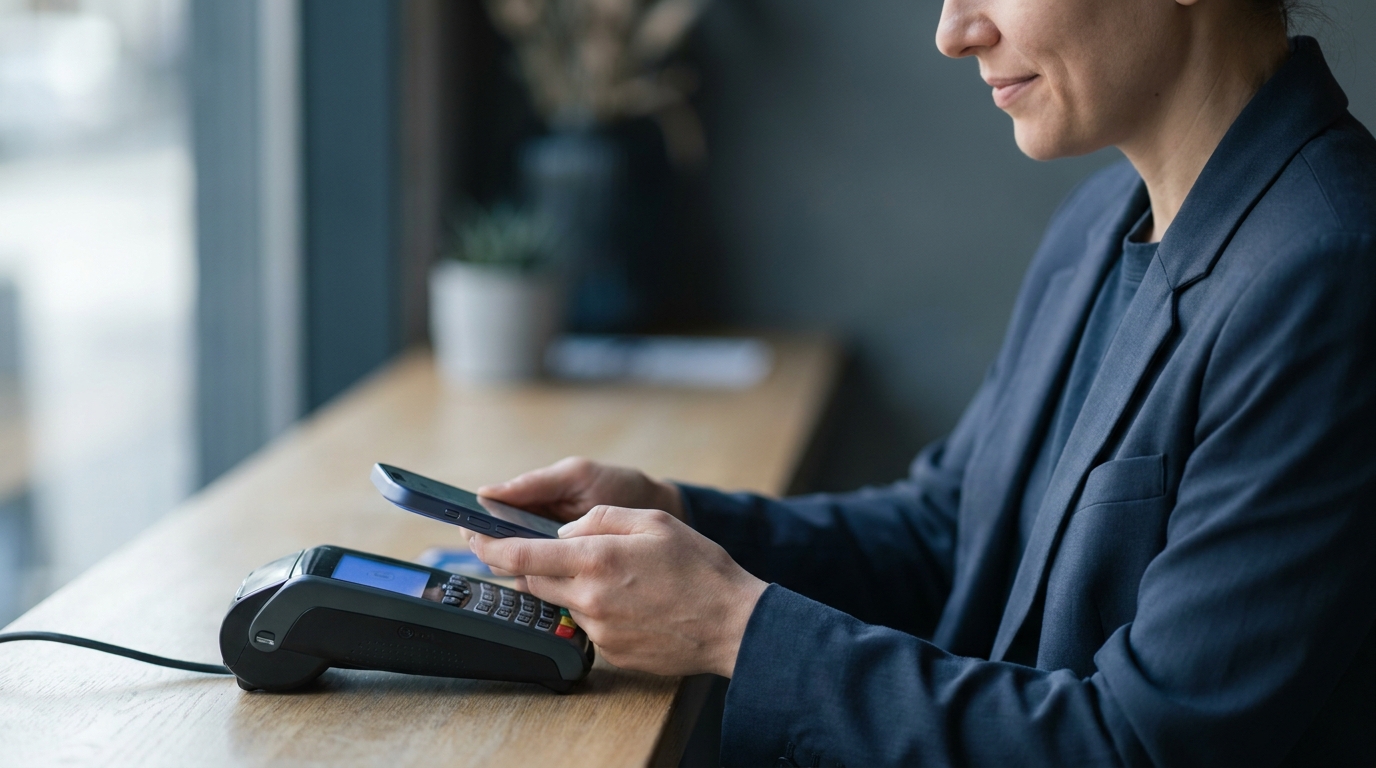
Du hast NFC aktiviert, eine Zahlungs-App eingerichtet und deine Karte hinterlegt. Jetzt an der Kasse: Entsperre dein Smartphone per Fingerabdruck oder Gesichtserkennung. Halte es an das Terminal – Abstand maximal 4 Zentimeter. Das Terminal piept oder zeigt ein grünes Häkchen. Fertig. Der gesamte Vorgang dauert unter zwei Sekunden.
Bei der physischen NFC-Karte ist es noch einfacher: Karte ans Terminal halten, kurz warten, Bestätigung abwarten. Unter 50 Euro brauchst du keine PIN. Über 50 Euro wirst du automatisch zur PIN-Eingabe aufgefordert. Gerade bei einer sicheren Prepaid-Kreditkarte sorgt dieses gestaffelte Sicherheitsverfahren für volle Kostenkontrolle.
💡 Tip
Wenn du mehrere Karten in Google Pay oder Apple Pay hinterlegt hast, lege eine als Standard fest. So wird immer die richtige Karte belastet – ohne dass du jedes Mal auswählen musst.
NFC und Sicherheit: Was du wissen musst
Die kurze Reichweite von NFC – maximal 20 Zentimeter, beim Bezahlen sogar nur 4 Zentimeter – macht das Abfangen von Signalen im Alltag praktisch unmöglich. Dazu kommt die Tokenisierung: Selbst wenn jemand das Signal abfangen würde, erhält er nur einen wertlosen Einmal-Token. Deine echte Kartennummer bleibt geschützt.
Für zusätzliche Sicherheit sorgt die Biometrie-Pflicht bei Smartphone-Zahlungen. Ohne deinen Fingerabdruck oder dein Gesicht geht nichts. Das ist ein deutlicher Sicherheitsvorteil gegenüber der physischen Karte, die bei Verlust sofort gesperrt werden sollte.
Quellen
Weitere interessante Inhalte
Diese Beiträge behandeln angrenzende Themen und gehören nicht unmittelbar zum Text oben:
Häufig gestellte Fragen
Wie aktiviere ich NFC auf meinem Huawei-Smartphone?
Öffne die Einstellungen und tippe auf "Geräteverbindung" (EMUI 8.0+) oder "Mehr" (EMUI 5.1 und älter), dann auf "NFC" und schiebe den Regler nach rechts. Alternativ geht es über die Schnellzugriffsleiste: von oben wischen und NFC-Symbol antippen.
Warum funktioniert Google Pay auf meinem neuen Huawei nicht?
Neuere Huawei-Geräte nutzen Huawei Mobile Services statt Google Mobile Services. Google Pay benötigt zwingend GMS-Sicherheitszertifizierungen, die auf HMS fehlen. Die Fehlermeldung lautet: "Ihr Telefon erfüllt die Sicherheitsanforderungen nicht." Nutze stattdessen Huawei Pay oder die App deiner Bank.
Bis zu welchem Betrag kann ich ohne PIN kontaktlos bezahlen?
In Deutschland gilt die Grenze von 50 Euro für NFC-Karten. Darüber ist die PIN obligatorisch. Bei Google Pay und Apple Pay entfällt die PIN am Terminal grundsätzlich – die Autorisierung erfolgt per Biometrie am Gerät. Unter 50 Euro kann das Terminal nach mehreren Transaktionen in Folge sporadisch eine PIN verlangen.
Woran erkenne ich, ob meine Karte NFC-fähig ist?
Das NFC-Symbol sieht aus wie das WLAN-Zeichen – vier gebogene Bögen auf der Karten-Vorder- oder Rückseite. Bei Girocards weisen auch die Aufschriften "Girogo", "Kontaktlos" oder "Geldkarte" in Kombination mit dem Wellensymbol auf NFC-Fähigkeit hin.
Muss ich NFC auf dem iPhone manuell aktivieren?
Auf dem iPhone lässt sich NFC nicht abschalten – es ist dauerhaft systemseitig aktiv, einen Schalter dafür gibt es nicht. Die gesamte Steuerung – also das Hinzufügen von Karten und die Auswahl der Standardkarte – läuft ausschließlich über die Wallet-App.
Ist kontaktloses Bezahlen mit dem Smartphone sicher?
Alle gängigen Dienste nutzen Tokenisierung: Deine echte Kartennummer wird nie übertragen, sondern durch einen verschlüsselten Einmal-Token ersetzt. Zusätzlich sichert Biometrie – Fingerabdruck oder Gesichtserkennung – jede Zahlung am Gerät ab, bevor das Signal gesendet wird. Diese Verfahren sind ein zentraler Baustein für die moderne Kreditkarten-Sicherheit im Internet.
Wo finde ich die NFC-Einstellung bei Samsung?
Auf Samsung-Galaxy-Geräten liegt sie unter Einstellungen → Verbindungen → NFC und kontaktlose Zahlungen. Schalte den obersten Regler ein. Schneller geht es über die Schnelleinstellungen: mit zwei Fingern von oben wischen und das NFC-Symbol antippen. Zum Bezahlen richtest du zusätzlich Samsung Wallet oder Google Pay ein und legst die App als Standard fest.
Wie deaktiviere ich NFC wieder?
Auf Android schaltest du NFC über denselben Weg aus, über den du es aktiviert hast: Einstellungen → Verbindungen → NFC (bei Huawei: Geräteverbindung) und den Regler auf Aus stellen oder die NFC-Kachel in den Schnelleinstellungen antippen. Das iPhone hat keinen NFC-Schalter, weil das System NFC auch für andere Funktionen braucht. Die kontaktlose Funktion der physischen Karte lässt du bei Bedarf über deine Bank sperren.