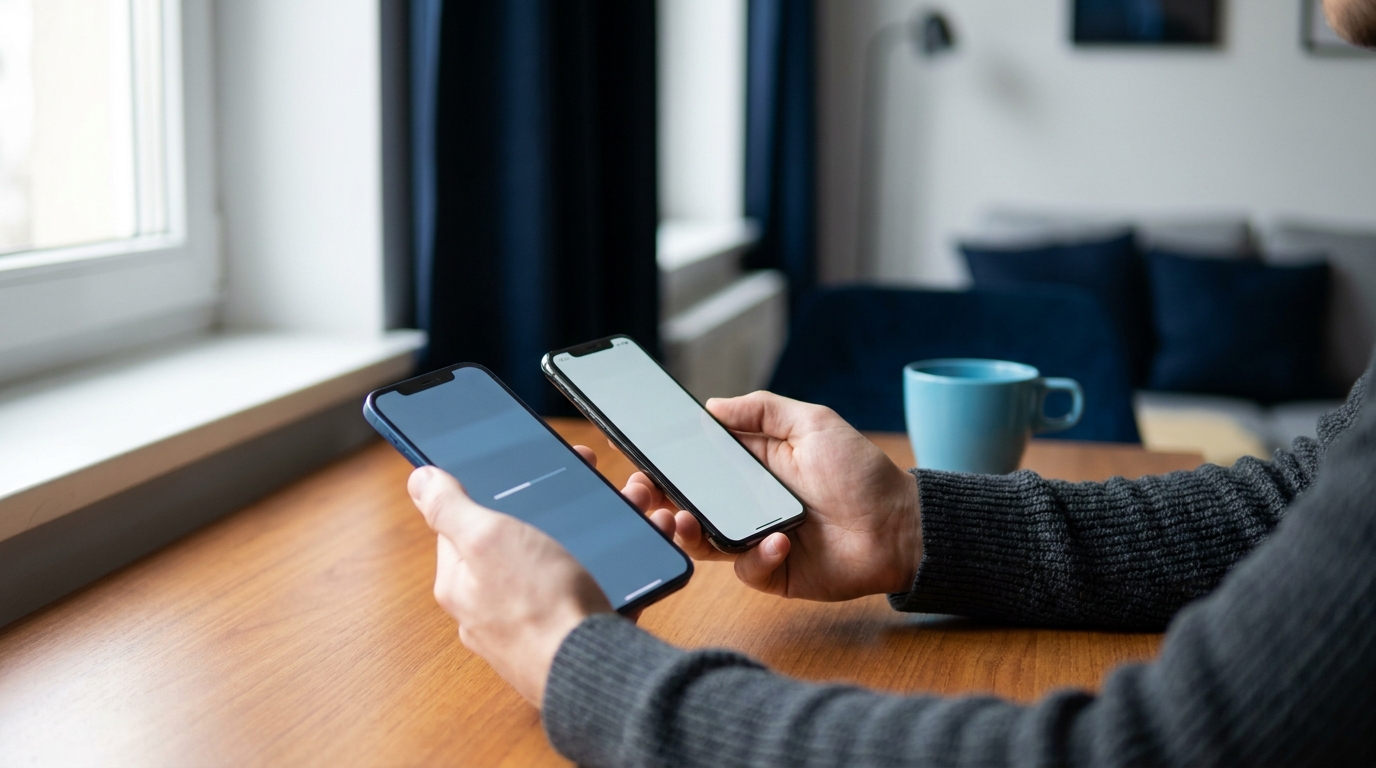
Das Wichtigste in Kürze
- Warum kein automatischer Transfer: Erfahre, warum TAN-Apps gerätegebunden sind und Backups für sicherheitsrelevante Daten bewusst nicht funktionieren.
- Vorbereitung vor dem Wechsel: Finde heraus, welche Zugangsdaten, Karten und Einstellungen du vor dem Gerätewechsel bereithalten musst.
- Schritt-für-Schritt-Einrichtung: Verfolge alle 7 Schritte vom App-Download bis zur Testüberweisung auf dem neuen Gerät.
- Freischaltungsdauer im Vergleich: Vergleiche, wie lange die Freischaltung mit Altgerät (Minuten) vs. ohne Altgerät (bis zu 168 Stunden) dauert.
- Bankspezifische Besonderheiten: Überblick über Sparkasse, Volksbank, ING, OLB und GLS Bank mit konkreten Menübezeichnungen und Hinweisen.
- Notfall – altes Handy weg: Lerne, was du bei Verlust oder Diebstahl sofort tun musst und wie die Neueinrichtung ohne Altgerät abläuft.
- Apple Pay und Google Pay neu einrichten: Verstehe, warum digitale Karten nach dem Gerätewechsel zwingend neu aktiviert werden müssen.
- Wechsel zwischen iOS und Android: Erfahre, was beim Sprung von iPhone auf Android – und umgekehrt – zusätzlich zu beachten ist.
- Häufige Fragen: Antworten auf die häufigsten Fragen rund um den Banking-App-Umzug, kompakt und direkt.
- Weitere Inhalte: Beiträge zu angrenzenden Themen.
Warum Banking-Apps nicht einfach übertragen werden können
Banking-App auf neues Handy umziehen – das klingt nach einem simplen Backup-Vorgang. Tatsächlich ist es das bewusst nicht. Banken binden ihre Sicherheits-Apps aus gutem Grund an das konkrete Gerät. Wer ein neues Smartphone kauft, muss die TAN-App neu koppeln – egal ob iPhone oder Android, egal ob Sparkasse oder ING.
Der Grund liegt im Sicherheitskonzept. Würde eine TAN-App einfach per iCloud- oder Google-Drive-Backup auf ein neues Gerät wandern, könnte jeder, der Zugriff auf dein Backup hat, deine Transaktionen autorisieren. Genau das soll verhindert werden. Die Gerätebindung schützt dich also aktiv – auch wenn sie beim Handywechsel zunächst lästig wirkt.
Wichtig ist dabei eine Unterscheidung, die viele Nutzer übersehen: Es gibt zwei separate Komponenten beim App-Umzug, und sie verhalten sich grundlegend verschieden.
Die Banking-App selbst – also die App, mit der du dein Konto siehst, Überweisungen tätigst und Kontoauszüge abrufst – lässt sich problemlos neu installieren. Du lädst sie aus dem App Store oder Google Play Store herunter, gibst deine bestehenden Login-Daten ein, und kannst sofort loslegen. Aufwand: gering. Bei Handelsplattformen läuft die Einrichtung auf einem neuen Gerät für dich ganz ähnlich ab, wie unser Testbericht zu Capital.com zeigt. Wie sich die Plattform dabei von anderen Anbietern unterscheidet, zeigt ein Vergleich zwischen Capital.com und eToro.
Die Sicherheits-App oder TAN-App – also Apps wie S-pushTAN, VR SecureGo plus, photoTAN oder pushTAN – ist eine andere Geschichte. Sie ist fest an dein altes Gerät gebunden. Eine automatische Übertragung per Backup ist technisch nicht möglich, weil die sicherheitsrelevanten Schlüssel bewusst nicht im Backup landen. Diese App muss auf dem neuen Gerät komplett neu gekoppelt oder eingerichtet werden. Das ist der kritische Schritt beim Gerätewechsel.
Dazu kommt eine dritte Kategorie: Digitale Karten wie Apple Pay oder Google Pay müssen auf dem neuen Gerät ebenfalls neu aktiviert werden. Auch hier greift die Gerätebindung.
Laut verfügbaren Nutzerdaten verlieren rund 5 % der Nutzer nach einem Gerätewechsel vorübergehend den Zugang zu ihrer Banking-App. Die häufigsten Ursachen: vergessene Zugangsdaten, fehlende Sicherheitscodes und technische Fehler bei der Gerätebindung. Mit der richtigen Vorbereitung lässt sich dieses Risiko auf nahezu null reduzieren.
| Komponente | Übertragbarkeit | Aufwand |
|---|---|---|
| Banking-App (Login, Kontoübersicht) | Einfach neu installieren + Login-Daten eingeben | Gering |
| Sicherheits-/TAN-App (pushTAN, photoTAN etc.) | Gerätegebunden, muss neu gekoppelt werden | Mittel bis hoch |
| Digitale Karten (Apple Pay, Google Pay) | Müssen auf neuem Gerät neu aktiviert werden | Mittel |
Infografik: Banking-App umziehen: Wie lange es dauert
Alle Zeitangaben und Kosten aus diesem Artikel in einer interaktiven Grafik. Schalte zwischen der schnellsten und der längsten genannten Dauer um und tippe auf die Balken, um Wert und Quelle zu sehen. Über den Knopf am Fuß der Grafik lädst du sie als PDF herunter.
Wie lange die Freischaltung dauert
Schalte zwischen der schnellsten und der längsten im Artikel genannten Angabe um.
Die Werte können je nach Auslastung variieren. Quelle: Angaben der Institute, zitiert im Ratgeber.
Stand: 02.09.2026
Vorbereitung: Was du vor dem Gerätewechsel erledigen musst
Ein Banking-App-Umzug, der schiefgeht, kostet Zeit und Nerven. Die gute Nachricht: Mit der richtigen Vorbereitung läuft er in der Regel reibungslos. Nimm dir 15 Minuten, bevor du dein neues Handy das erste Mal in die Hand nimmst.
Checkliste: Diese Dinge brauchst du
Halte folgende Daten und Gegenstände bereit, bevor du beginnst:
- Online-Banking-Zugangsdaten: Anmeldename oder Legitimations-ID sowie deine Online-Banking-PIN. Ohne diese Daten kommst du auf keinem Gerät ins Banking.
- Deine Debitkarte (z. B. Sparkassen-Card): Bei manchen Banken – insbesondere der Sparkasse, wenn kein Altgerät vorhanden ist – wird die Kartennummer auf der Rückseite der Karte benötigt.
- Aktivierungspasswort: Falls du deine TAN-App zum ersten Mal eingerichtet hast, wurde dir ein Aktivierungspasswort per Post zugeschickt. Heb dieses Schreiben auf – du könntest es wieder brauchen.
- Dein altes Smartphone: Sofern es noch funktioniert, ist es dein wertvollstes Hilfsmittel. Mit dem Altgerät dauert die Freischaltung nur wenige Minuten statt mehrerer Tage.
- Stabile Internetverbindung: Auf dem neuen Gerät zwingend erforderlich – am besten WLAN statt Mobilfunk.
- Bluetooth und Kamera: Bei manchen Banken (insbesondere der Sparkasse) werden Bluetooth und eine funktionierende Kamera für den QR-Code-Scan benötigt. Prüfe das vorab auf beiden Geräten.
Apps auf dem alten Gerät aktualisieren
Bevor du irgendetwas auf dem neuen Gerät tust, öffne auf dem alten Handy den App Store oder Google Play Store und aktualisiere sowohl die Banking-App als auch die TAN-App auf die neueste Version. Veraltete App-Versionen können beim Gerätewechsel zu Fehlern führen, die sich leicht vermeiden lassen. Genau diese Sorgfalt beim Aktualisieren zeigt sich auch bei Handelsplattformen, worüber du in unserem Testbericht zu XTB weitere Einblicke findest. Eine andere Perspektive auf den Broker bieten die Erfahrungsberichte von XTB-Nutzern.
Backup in der Banking-App anlegen
Viele Banken ermöglichen ein App-internes Backup deiner persönlichen Einstellungen – also Überweisungsvorlagen, Favoriten und individuelle Konfigurationen. Bei der Sparkasse findest du diese Funktion unter Menü → Einstellungen → Backup anlegen. Dieses Backup sichert keine sicherheitsrelevanten Daten, aber es spart dir Zeit beim Neueinrichten auf dem neuen Gerät.
Zugangsdaten sicher notieren
Schreib deine Online-Banking-Zugangsdaten auf Papier und verwahre sie an einem sicheren Ort – nicht im Klartext auf dem Handy. Klingt altmodisch, ist aber die zuverlässigste Methode, um einen Zugangsverlust zu vermeiden.
📌 Good to know
Deinstalliere die Banking-App und die TAN-App auf dem alten Gerät erst dann, wenn der Umzug auf dem neuen Gerät vollständig abgeschlossen und mit einer Testüberweisung geprüft wurde. Wer zu früh löscht, riskiert, ohne funktionierendes TAN-Verfahren dazustehen.
Schritt-für-Schritt: Banking-App auf dem neuen Handy einrichten
Jetzt geht es ans Eingemachte. Der Umzug läuft in sieben Schritten ab. Halte dich an die Reihenfolge – besonders bei der Sparkasse ist sie verbindlich vorgegeben. Auch bei einem Depotwechsel ohne Verkauf von Wertpapieren ist eine genaue Abfolge der Schritte entscheidend für den Erfolg.
Schritt 1: Sicherheits-App zuerst installieren
Lade die TAN-App oder Sicherheits-App als erstes aus dem offiziellen App Store (Apple App Store oder Google Play Store) herunter. Bei der Sparkasse ist das die S-pushTAN-App, bei der Volksbank die VR SecureGo plus, bei der Hanseatic Bank die App Hanseatic Bank Secure. Installiere die Banking-App noch nicht – die Reihenfolge ist entscheidend. Wer zuerst die Banking-App installiert und dann versucht, die TAN-App zu koppeln, kann auf Fehlermeldungen stoßen.
Schritt 2: Banking-App herunterladen
Erst wenn die Sicherheits-App installiert ist, lädst du die eigentliche Banking-App herunter. Achte darauf, die offizielle App deiner Bank zu verwenden – suche im App Store nach dem vollständigen Namen deiner Bank, um Fälschungen zu vermeiden.
Schritt 3: Sicherheits-App freischalten
Das ist der wichtigste Schritt. Hier gibt es zwei Szenarien:
Szenario A – Altgerät vorhanden (empfohlen): Öffne die TAN-App auf deinem alten Handy und suche nach der Funktion "Gerätewechsel", "Neues Smartphone" oder "App übertragen" (die genaue Bezeichnung variiert je nach Bank – mehr dazu im nächsten Abschnitt). Das alte Gerät generiert einen QR-Code oder einen numerischen Code. Bestätige den Vorgang per Touch ID, Face ID oder Kennwort. Scanne den QR-Code dann mit der neu installierten Sicherheits-App auf dem neuen Gerät oder gib den numerischen Code ein. Der gesamte Vorgang dauert wenige Minuten.
Szenario B – Altgerät nicht verfügbar: Du musst die Sicherheits-App komplett neu einrichten. Dafür benötigst du einen Aktivierungscode, den die Bank in der Regel postalisch zuschickt. Das dauert mehrere Tage. Alternativ können je nach Bank Verfahren wie PostIdent oder VideoIdent genutzt werden. Bei der Sparkasse ist alternativ die Kombination aus Kartennummer der Sparkassen-Card und Aktivierungspasswort möglich. Wo du die dafür nötige Kartennummer abliest, erklärt Schritt für Schritt der Ratgeber zur Kreditkartennummer bei der Sparkasse.
Schritt 4: Banking-App einrichten
Öffne die Banking-App auf dem neuen Gerät, gib deinen Benutzernamen und dein Passwort ein. Bei vielen Banken wirst du aufgefordert, ein neues App-Passwort zu vergeben – das ist ein separates Passwort für die App, nicht dein Online-Banking-Passwort. Aktiviere anschließend die biometrische Anmeldung per Face ID oder Fingerabdruck, wenn du das möchtest.
Schritt 5: Backup laden und Apps verknüpfen
Falls du in Schritt 1 der Vorbereitung ein Backup angelegt hast, lade es jetzt in der Banking-App. Verknüpfe anschließend die Banking-App mit der Sicherheits-App, falls die App dich dazu auffordert.
Schritt 6: Testüberweisung durchführen
Überweise einen kleinen Betrag – zum Beispiel 1 € – an dich selbst oder an ein zweites eigenes Konto. So prüfst du, ob das TAN-Verfahren korrekt funktioniert. Aktiviere außerdem die Push-Benachrichtigungen, damit du Echtzeit-Updates zu Kontobewegungen erhältst.
Schritt 7: Altes Gerät bereinigen
Erst jetzt – nach erfolgreicher Testüberweisung – deinstallierst du Banking-App und TAN-App auf dem alten Gerät. Wenn du das alte Handy weitergibst oder verkaufst, setze es auf Werkseinstellungen zurück. Das löscht alle persönlichen Daten zuverlässig.
💡 Tip
Die Reihenfolge ist hier besonders strikt. Erst S-pushTAN-App einrichten, dann App Sparkasse installieren. Wer chipTAN nutzt, kann direkt mit der App Sparkasse beginnen. Wer auch die S-Invest-App nutzt, koppelt diese zuletzt. Wie sich andere Anbieter aufstellen, zeigt der Broker-Vergleich von Scalable Capital und Smartbroker+.
Mit oder ohne altes Handy: Wie lange dauert die Freischaltung?
Die Frage, ob du dein altes Handy noch hast, entscheidet über alles. Der Zeitunterschied zwischen den beiden Szenarien ist enorm – und das Diagramm unten macht das auf einen Blick deutlich.
Mit einem funktionierenden Altgerät dauert die Freischaltung per QR-Code-Verfahren nur wenige Minuten. Das gilt für alle großen deutschen Banken: Sparkasse, Volksbank, Commerzbank, Deutsche Bank, ING und DKB. Du öffnest die TAN-App auf dem alten Gerät, generierst einen Code, scannst ihn mit dem neuen Gerät – fertig. Kein Warten, kein Postweg.
Ohne Altgerät sieht die Sache anders aus. Der Aktivierungscode wird in der Regel per Post zugeschickt. Das dauert je nach Bank und Postlaufzeit mehrere Tage bis zu einer Woche – also bis zu 168 Stunden. Wer am Freitagnachmittag sein Handy verliert, kann im schlechtesten Fall bis Mitte der folgenden Woche nicht auf sein Online-Banking zugreifen.
Einige Banken bieten schnellere Alternativen. Deutsche Bank und Commerzbank haben automatisierte Prozesse, die laut verfügbaren Angaben in 12 bis 24 Stunden abgeschlossen sein können. Die ING gibt eine Freischaltungsdauer von bis zu 24 Stunden an. Diese Werte können je nach Auslastung variieren.
Was kostet der Vorgang? In aller Regel nichts. Die meisten deutschen Banken bieten den Gerätewechsel-Service ohne Zusatzkosten an – weder für den Download noch für die Freischaltung fallen Gebühren an. Es gibt jedoch Hinweise, dass einzelne Anbieter für den postalischen Versand eines neuen Aktivierungscodes bis zu 10 Euro berechnen könnten. Prüfe das im Zweifel direkt bei deiner Bank.
Freischaltungsdauer beim Gerätewechsel: Mit vs. ohne Altgerät
Das Fazit ist eindeutig: Wer sein altes Handy noch hat, sollte den Gerätewechsel unbedingt mit dem QR-Code-Verfahren durchführen. Der Aufwand ist minimal, die Wartezeit praktisch null. Wer das Altgerät nicht mehr hat, sollte sich frühzeitig bei seiner Bank melden – und nicht erst dann, wenn der Zugang bereits gesperrt ist.
Bankspezifische Besonderheiten: Sparkasse, Volksbank, ING und Co.
Jede Bank hat ihre eigene Bezeichnung für den Gerätewechsel-Prozess – und ihre eigenen Besonderheiten. Wer weiß, wo er in der App suchen muss, spart sich langes Herumtippen in Hilfemenüs.
Sparkasse
Die Sparkasse nennt die Funktion "Neues Smartphone" und sie befindet sich in der S-pushTAN-App. Besonderheit: Du brauchst sowohl Bluetooth als auch eine funktionierende Kamera auf beiden Geräten. Die Installationsreihenfolge ist bei der Sparkasse besonders strikt: Erst die S-pushTAN-App einrichten, dann die App Sparkasse installieren. Wer chipTAN nutzt, kann direkt mit der App Sparkasse beginnen. Nutzer der S-Invest-App koppeln diese zuletzt. Wer die Reihenfolge nicht einhält, kann auf Fehlermeldungen stoßen, die sich nur durch Neustart des gesamten Prozesses beheben lassen.
Volksbank und Raiffeisenbank
Bei Volksbanken und Raiffeisenbanken heißt die Funktion "Gerätewechsel vorbereiten". Die Sicherheits-App ist die VR SecureGo plus. Der Ablauf ähnelt dem der Sparkasse: Funktion auf dem Altgerät aufrufen, Code generieren, auf dem neuen Gerät eingeben. Wer mehrere Volksbank-Konten bei verschiedenen Instituten hat, muss den Vorgang für jedes Institut separat durchführen.
Hanseatic Bank
Bei der Hanseatic Bank läuft der Umzug über zwei getrennte Apps: die Hanseatic Bank App für Kontoübersicht und Umsätze sowie die App Hanseatic Bank Secure für die Freigabe von Transaktionen. Übertragen im engeren Sinne wird nur die Secure-App, denn dort liegt das gerätegebundene TAN-Verfahren. Die eigentliche Banking-App installierst du auf dem neuen Handy einfach neu und meldest dich mit deinen bestehenden Zugangsdaten an.
So läuft der Wechsel, wenn dein altes Handy noch funktioniert:
- Beide Apps neu laden: Installiere auf dem neuen Smartphone zuerst die App Hanseatic Bank Secure, danach die Hanseatic Bank App – jeweils aus dem Apple App Store oder Google Play Store.
- Kopplung starten: Öffne die Secure-App auf dem alten Gerät und rufe die Funktion "App neu koppeln" auf. Bestätige den Vorgang mit deinem Freigabe-Kennwort oder per Biometrie.
- Neues Gerät verbinden: Die Secure-App auf dem neuen Handy fragt deine Zugangsdaten ab und richtet ein neues Freigabe-Kennwort ein. Ein Kartenleser oder zusätzliche Hardware ist nicht nötig.
- Freigabe testen: Löse eine kleine Testfreigabe aus, damit du sicher bist, dass das TAN-Verfahren auf dem neuen Gerät greift.
Ist das alte Handy verloren oder defekt, sperrst du den Zugang zuerst über die Hotline der Bank und forderst einen neuen Freischaltcode an. Dieser kommt per Post, weshalb du hier einige Tage Wartezeit einplanen solltest. Deine Online-Banking-Zugangsdaten selbst bleiben dabei unverändert gültig.
OLB (Oldenburgische Landesbank)
Bei der OLB heißt die Funktion "App übertragen". Je nach Betriebssystem findest du sie an unterschiedlichen Stellen: Auf iOS im Service-Menü, auf Android im Hauptmenü. Das Verfahren läuft per QR-Code ab. Eine Schritt-für-Schritt-Videoanleitung ist verfügbar und empfehlenswert für Erstnutzer.
GLS Bank
Die GLS Bank hat einen etwas anderen Ansatz. Beim Login auf dem neuen Gerät wählst du direkt "neues Gerät registrieren". Die Bestätigung erfolgt per mobileTAN. Ein Vorteil bei der GLS Bank: Die App kann auf mehreren Geräten gleichzeitig genutzt werden. Transaktionen auf einem neuen Gerät erfordern dann eine Bestätigung auf dem ursprünglich registrierten Gerät. Für einen vollständigen Wechsel muss das neue Gerät als primäres Gerät registriert werden.
TAN-Verfahren und ihre Besonderheiten beim Gerätewechsel
Nicht alle TAN-Verfahren sind gleich aufwendig beim Gerätewechsel. chipTAN-Nutzer haben es am einfachsten: Das externe Lesegerät bleibt unverändert, nur die Banking-App muss neu installiert werden. mobileTAN per SMS ist weniger gerätegebunden und erfordert lediglich, dass die neue SIM-Karte mit deiner Rufnummer verknüpft ist. pushTAN und photoTAN hingegen sind fest an das Gerät gebunden und erfordern die beschriebene Neukopplung. Die Sicherheit basiert hier auf der getrennten Hardware, wie die Funktionsweise des chipTAN-Verfahrens zeigt.
| Bank | Bezeichnung in der App | Besonderheit |
|---|---|---|
| Sparkasse | Neues Smartphone | Bluetooth + Kamera erforderlich; Reihenfolge: erst pushTAN, dann Banking-App |
| Volksbank / Raiffeisenbank | Gerätewechsel vorbereiten | VR SecureGo plus als Sicherheits-App |
| Hanseatic Bank | App neu koppeln | In der App Hanseatic Bank Secure |
| OLB | App übertragen | iOS: Service-Menü; Android: Hauptmenü; QR-Code-Verfahren |
| GLS Bank | Neues Gerät registrieren (beim Login) | Bestätigung per mobileTAN; App auf mehreren Geräten nutzbar |
| Deutsche Bank | Automatisierter Prozess | Ca. 24 h Freischaltung |
| Commerzbank | Automatisierter Prozess | 12–24 h Freischaltung |
Was tun, wenn das alte Handy weg ist? Notfallplan bei Verlust oder Diebstahl
Das Handy ist weg – gestohlen, kaputt oder einfach nicht mehr auffindbar. In diesem Moment zählt jede Minute. Denn solange deine TAN-App auf dem alten Gerät aktiv ist, könnte theoretisch jemand mit Zugriff auf das Gerät Transaktionen auslösen.
Sofortmaßnahme: Sperren
Der erste Schritt ist die Sperrung. Ruf sofort den Sperrnotruf 116 116 an – dieser Dienst ist rund um die Uhr erreichbar und kann dein Online-Banking sowie deine Karten sperren. Aus dem Ausland erreichst du den Dienst unter +49 30 4050 4050. Alternativ kannst du direkt die Hotline deiner Bank anrufen. Viele Banken bieten auch eine Sperrung über das Online-Banking am Computer an – sofern du noch Zugang hast. Diese schnellen Maßnahmen sind entscheidend, um die Folgen bei einem Kreditkarten-Diebstahl zu minimieren.
Wichtig: Sperre auch deine Debitkarte und Kreditkarte, falls diese ebenfalls auf dem Handy hinterlegt waren (Apple Pay, Google Pay). Die Sperrung über 116 116 umfasst in der Regel alle hinterlegten Karten. Eine schnelle Sperrung ist entscheidend, um die Haftung bei Kreditkartendiebstahl zu begrenzen.
Neueinrichtung ohne Altgerät
Nachdem die Sperrung erfolgt ist, geht es an die Neueinrichtung. Der Ablauf ist aufwendiger als mit Altgerät, aber machbar:
- Aktivierungscode anfordern: Kontaktiere deine Bank und bitte um einen neuen Aktivierungscode für die TAN-App. Dieser wird in der Regel per Post zugeschickt – plane mehrere Tage Wartezeit ein.
- Sparkassen-Alternative: Bei der Sparkasse kannst du die Neueinrichtung alternativ mit der Kartennummer deiner Sparkassen-Card und dem ursprünglichen Aktivierungspasswort starten – sofern du beides zur Hand hast.
- PostIdent oder VideoIdent: Manche Banken ermöglichen eine schnellere Legitimation per VideoIdent. Der Prozess dauert ca. 10 Minuten und kann von zu Hause aus durchgeführt werden. PostIdent erfordert einen Gang zur Postfiliale.
- Neue SIM-Karte: Falls du auch deine SIM-Karte verloren hast, besorge dir zunächst eine Ersatz-SIM mit derselben Rufnummer. Das ist für mobileTAN-Verfahren wichtig.
Was du danach tun solltest
Nach der Neueinrichtung empfiehlt es sich, alle Kontoauszüge der letzten Tage zu prüfen. Kontrolliere, ob unautorisierte Transaktionen stattgefunden haben. Falls ja, melde diese sofort deiner Bank – du hast in der Regel Anspruch auf Erstattung, wenn du den Verlust unverzüglich gemeldet hast.
Für die Zukunft: Notiere deine Zugangsdaten und das Aktivierungspasswort auf Papier und verwahre beides getrennt voneinander an sicheren Orten. Das klingt trivial, verhindert aber im Ernstfall tagelange Wartezeiten.
📌 Good to know
Der Sperrnotruf 116 116 ist aus dem deutschen Festnetz gebührenfrei erreichbar – rund um die Uhr, 365 Tage im Jahr. Aus dem Mobilfunknetz können Kosten anfallen. Aus dem Ausland gilt die kostenpflichtige Nummer +49 30 4050 4050. Halte diese Nummer in deiner Geldbörse oder einem anderen sicheren Ort bereit – nicht nur auf dem Handy.
Apple Pay und Google Pay nach dem Gerätewechsel neu einrichten
Wer sein Handy als digitale Geldbörse nutzt, muss nach dem Gerätewechsel einen weiteren Schritt einplanen: Digitale Karten in Apple Pay oder Google Pay werden nicht automatisch übertragen. Sie müssen auf dem neuen Gerät neu aktiviert werden – das ist kein Bug, sondern gewolltes Sicherheitsfeature.
Warum digitale Karten nicht übertragen werden
Apple Pay und Google Pay speichern keine echten Kartennummern auf dem Gerät. Stattdessen wird eine gerätespezifische virtuelle Kontonummer (Device Account Number) erzeugt. Diese ist fest an das konkrete Gerät gebunden. Wechselst du das Gerät, ist die alte virtuelle Nummer ungültig – eine neue muss erzeugt werden.
So richtest du Apple Pay neu ein
Öffne auf dem neuen iPhone die Wallet-App und tippe auf das Plus-Symbol. Wähle "Debit- oder Kreditkarte hinzufügen". Du kannst die Karte entweder fotografieren oder die Daten manuell eingeben. Anschließend muss die Karte durch deine Bank verifiziert werden – in der Regel per TAN über die Banking-App oder TAN-App, die du gerade frisch eingerichtet hast. Die Aktivierung dauert in der Regel weniger als 5 Minuten. Mit der hinterlegten Karte lässt sich beispielsweise auch iTunes-Guthaben mit der Kreditkarte aufladen.
So richtest du Google Pay neu ein
Auf Android öffnest du die Google Wallet App und tippst auf "Karte hinzufügen". Der Ablauf ist ähnlich: Kartendaten eingeben oder fotografieren, Verifizierung durch die Bank per TAN. Auch hier ist die frisch eingerichtete TAN-App dein wichtigstes Hilfsmittel. Damit aktivierst du das kontaktlose Bezahlen per NFC mit deinem Smartphone.
Reihenfolge beachten
Richte Apple Pay oder Google Pay erst ein, nachdem du die TAN-App erfolgreich gekoppelt und die Testüberweisung abgeschlossen hast. Die Aktivierung digitaler Karten erfordert in der Regel eine TAN-Bestätigung – ohne funktionierende TAN-App kommst du an diesem Punkt nicht weiter. Welche Kreditkarten mit Apple Pay kompatibel sind, unterscheidet sich je nach Bank.
Falls du mehrere Karten in deiner digitalen Geldbörse hattest – etwa Debitkarte und Kreditkarte – musst du jede einzeln neu hinzufügen. Das dauert insgesamt etwa 10 bis 15 Minuten. Plane diese Zeit ein, bevor du das alte Handy auf Werkseinstellungen zurücksetzt.
Ein praktischer Hinweis: Auf dem alten Gerät werden die digitalen Karten nach dem Gerätewechsel automatisch deaktiviert, sobald sie auf dem neuen Gerät aktiviert wurden. Du musst sie auf dem alten Gerät also nicht manuell entfernen – obwohl es empfehlenswert ist, das alte Gerät trotzdem vollständig zurückzusetzen.
Wechsel zwischen iOS und Android: Was dabei anders läuft
Der Umzug von iPhone auf Android – oder umgekehrt – folgt denselben Grundregeln wie jeder Gerätewechsel: Die TAN-App muss neu gekoppelt werden, unabhängig vom Betriebssystem. Ein paar Punkte kommen beim Plattformwechsel aber zusätzlich dazu.
Backups wandern nicht mit
Ein iCloud-Backup lässt sich nicht auf ein Android-Gerät einspielen, ein Google-Backup nicht auf ein iPhone. Für Banking-Apps ist das ohne Belang. Die sicherheitsrelevanten Schlüssel liegen ohnehin nie im Backup – deshalb installierst du die Apps auf dem neuen System einfach frisch aus dem jeweiligen Store.
Biometrie neu aktivieren
Face ID auf dem iPhone und der Fingerabdrucksensor unter Android sind getrennte Systeme. Nach dem Plattformwechsel musst du die biometrische Anmeldung in der Banking-App neu einschalten. Deine PIN und dein App-Passwort bleiben davon unberührt.
Digitale Karten neu hinterlegen
Karten aus Apple Pay lassen sich nicht zu Google Pay übertragen und umgekehrt. Du legst sie auf dem neuen System neu an – der genaue Ablauf steht weiter oben im Abschnitt zu Apple Pay und Google Pay.
QR-Code-Kopplung funktioniert plattformübergreifend
Die gute Nachricht: Der Gerätewechsel per QR-Code klappt auch dann, wenn altes und neues Gerät unterschiedliche Betriebssysteme nutzen. Ein iPhone erzeugt den Kopplungscode, den ein Android-Gerät anschließend scannt – und andersherum genauso. Der eigentliche Wechsel wird durch den Systemsprung also nicht komplizierter.
Quellen
Weitere interessante Inhalte
Diese Beiträge behandeln angrenzende Themen und gehören nicht unmittelbar zum Text oben:
- Hanseatic Bank GoldCard: Die Spezial-Kreditkarte im Detail
- Banking-Apps im Vergleich 2026: Test, Funktionen, Kosten
- DAX erreicht neues Allzeithoch bei 25.517 Punkten
- Krypto per App oder Desktop: Zugangswege im Vergleich
- Krypto-Anbieter wechseln: übertragen oder verkaufen
- Effektengiroverkehr: Wertpapiere elektronisch übertragen
Häufig gestellte Fragen
Muss ich mich bei meiner Bank komplett neu registrieren, wenn ich ein neues Handy kaufe?
Eine vollständige Neuregistrierung bei der Bank ist nicht nötig. Deine bestehenden Online-Banking-Zugangsdaten bleiben gültig – nur die Apps müssen auf dem neuen Gerät neu installiert und freigeschaltet werden.
Warum funktioniert meine Banking-App nach dem Handywechsel nicht mehr?
TAN-Apps sind aus Sicherheitsgründen an das konkrete Gerät gebunden. Eine automatische Übertragung per Backup ist bewusst nicht möglich, um unbefugten Zugriff nach Diebstahl zu verhindern. Die App muss auf dem neuen Gerät neu gekoppelt werden.
Was passiert, wenn mein altes Handy defekt oder gestohlen wurde?
Sofort den Sperrnotruf 116 116 anrufen (Ausland: +49 30 4050 4050). Danach bei der Bank einen neuen Aktivierungscode anfordern – dieser kommt per Post und dauert mehrere Tage. Alternativ ist VideoIdent möglich, das ca. 10 Minuten dauert.
Wie lange dauert die Freischaltung der Banking-App auf dem neuen Gerät?
Mit funktionierendem Altgerät dauert die Freischaltung per QR-Code-Verfahren nur wenige Minuten. Ohne Altgerät musst du auf einen postalischen Aktivierungscode warten – das dauert mehrere Tage bis zu einer Woche.
Muss ich Apple Pay und Google Pay nach dem Gerätewechsel neu einrichten?
Digitale Karten sind an das konkrete Gerät gebunden und wandern nicht automatisch mit. Richte Apple Pay oder Google Pay erst ein, nachdem die TAN-App erfolgreich gekoppelt wurde – die Aktivierung erfordert eine TAN-Bestätigung.
Welche Reihenfolge gilt bei der Sparkasse beim Gerätewechsel?
Bei der Sparkasse gilt: Erst die S-pushTAN-App installieren und einrichten, dann die App Sparkasse. Wer chipTAN nutzt, beginnt direkt mit der App Sparkasse. S-Invest-Nutzer koppeln die S-Invest-App zuletzt. Bluetooth und Kamera werden benötigt.
Was kostet die erneute Freischaltung nach einem Gerätewechsel?
In der Regel nichts. Die meisten deutschen Banken bieten den Gerätewechsel-Service ohne Zusatzkosten an. Einzelne Anbieter könnten für den postalischen Versand eines Aktivierungscodes eine Gebühr von bis zu 10 Euro erheben – prüfe das direkt bei deiner Bank.
Wie übertrage ich die Hanseatic Bank App auf ein neues Handy?
Installiere auf dem neuen Gerät zuerst die App Hanseatic Bank Secure, danach die Hanseatic Bank App. Rufe in der Secure-App auf dem alten Handy die Funktion "App neu koppeln" auf, bestätige den Vorgang und verbinde das neue Gerät. Ohne funktionierendes Altgerät forderst du bei der Bank einen neuen Freischaltcode an, der per Post kommt und einige Tage dauert. Deine Online-Banking-Zugangsdaten bleiben unverändert.
Kann ich beim Wechsel von iPhone auf Android meine Banking-App mitnehmen?
Die App selbst wird nicht mitgenommen, sondern auf dem neuen System frisch installiert. Backups wandern nicht zwischen iOS und Android – für Banking-Apps ist das ohne Belang, da die TAN-App ohnehin neu gekoppelt werden muss. Die QR-Code-Kopplung funktioniert auch plattformübergreifend zwischen iPhone und Android-Gerät.